Экспорт отправленных сообщений
Loymax Smart Communications позволяет экспортировать в файл сообщения, отправленные в рамках кампании или массовой рассылки для дальнейшего анализа.
Можно экспортировать сообщения, отправленные в рамках массовой рассылки или кампании, включающей хотя бы одно действие Отправить письмо, Отправить SMS или Отправить push.
Экспорт сообщений из массовой рассылки
Следуйте инструкции ниже, чтобы экспортировать сообщения, отправленные в рамках массовой рассылки.
|
|
 ) и выберите Экспорт.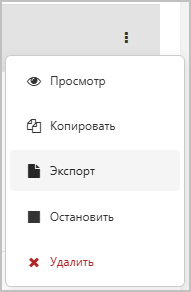
Экспорт сообщений из кампании
Можно экспортировать сообщения, отправленные в рамках конкретного действия или в рамках всех действий отправки в кампании. Процедура экспорта сообщений из всех действий отправки аналогична процедуре экспорта массовой рассылки:
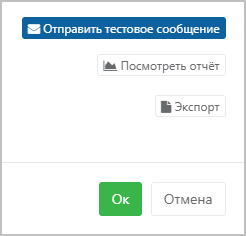
Чтобы экспортировать сообщения, отправленные в рамках конкретного действия, откройте требуемую кампанию, дважды щёлкните требуемое действие и нажмите кнопку Экспорт в правом нижнем углу (см. скриншот справа). |
|
Просмотр файлов экспорта
Все файлы экспорта находятся в разделе Файлы экспорта. Чтобы перейти в данный раздел, щёлкните имя текущего пользователя в правом верхнем углу и выберите Файлы экспорта в меню.
|
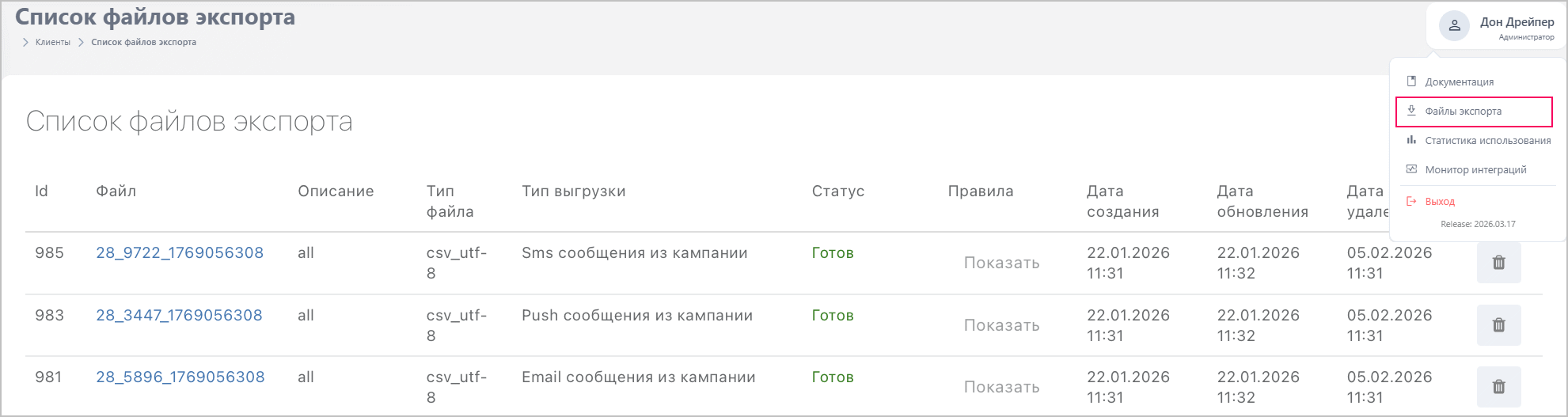
Файлы экспорта представлены в виде таблицы, колонки которой содержат следующую информацию:
- Id — внутренний идентификатор операции экспорта.
- Файл — ссылка для скачивания файла.
- Описание — описание, введённое в диалоговом окне Экспортировать в файл.
- Тип файла — формат файла экспорта.
- Тип выгрузки — тип данных в файле экспорта.
- Статус — статус файла:
- В очереди — операция экспорта в очереди.
- Формируется — операция экспорта выполняется.
- Готов — операция экспорта завершена, файл доступен для скачивания.
- Неуспешно — операцию экспорта не удалось выполнить. Одна из возможных причин — кампания или массовая рассылка была запущена до того, как была реализована функциональность экспорта сообщений.
- Правила — условия формирования сегмента, по которому осуществлялся экспорт. Неприменимо к экспорту сообщений.
- Дата создания/обновления/удаления — дата формирования, последнего изменения и удаления файла.
- Кнопка удаления файла (
 ).
).
Структура файла экспорта
Для экспорта доступны следующие форматы файла:
- CSV в кодировке UTF-8. В качестве разделителя используется точка с запятой.
- CSV в кодировке Windows. В качестве разделителя используется точка с запятой.
- XLSX.
- XLS.
- ODS.
- HTML.
Файлы экспорта содержат перечисленные ниже колонки. Текст сообщений экспортируется в том виде, в котором его получает клиент — с подстановкой значений переменных и макросов.
Для email:
- ID клиента;
- имя клиента;
- фамилия клиента;
- адрес получателя;
- тема письма;
- текст письма;
- адрес отправителя;
- адрес для ответов (reply-to);
- дата отправки.
Для SMS:
- ID клиента;
- имя клиента;
- фамилия клиента;
- номер телефона получателя;
- текст SMS;
- текст Viber-сообщения;
- дата отправки.
Для push:
- ID клиента;
- имя клиента;
- фамилия клиента;
- push ID получателя;
- текст push-сообщения;
- дата отправки.