5. Опросы
Модуль опросов позволяет проводить опросы среди зарегистрированных в Системе клиентов.
Содержание статьи:
- Создание опроса
- Отправка опроса клиентам
- Результаты опроса
- Работа с опросом в профиле клиента
- Использование опросов в построителе сегментов
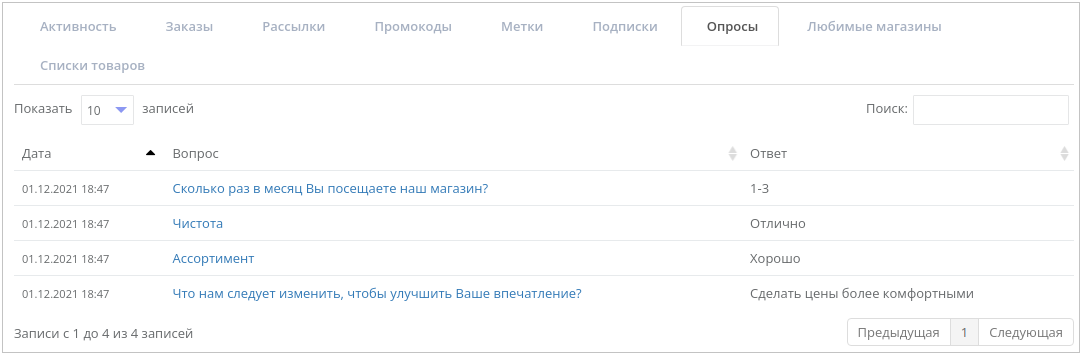
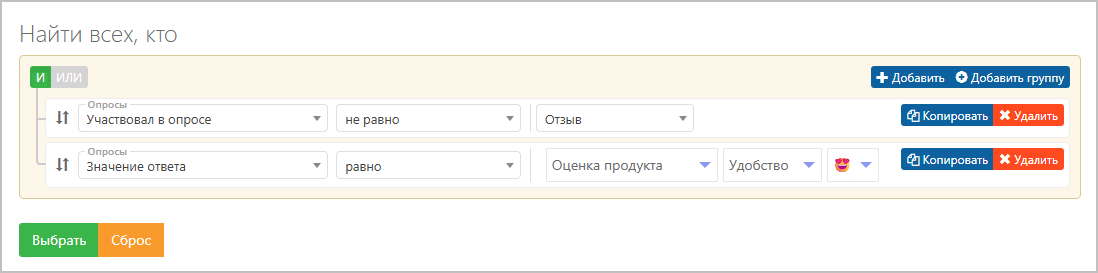
Опрос состоит из одного или более вопросов. Информация об участии клиента в опросе и выбранных им ответах сохраняется в профиль клиента. Эта информация может затем использоваться в построителе сегментов.
Клиент через email-, SMS- или push-рассылку получает ссылку, перейдя по которой он может пройти опрос. Клиент может пройти один и тот же опрос только единожды. При попытке пройти опрос повторно клиент получит сообщение о том, что это невозможно.
Список всех созданных опросов можно посмотреть в разделе основного меню Опросы. Для каждого опроса отображаются следующие параметры:
- Дата;
- Опрос — содержит автоматически генерируемый идентификатор (пример идентификатора: POLL-151) и название опроса;
- Количество вопросов;
- Количество респондентов — количество клиентов, участвовавших в опросе.
|
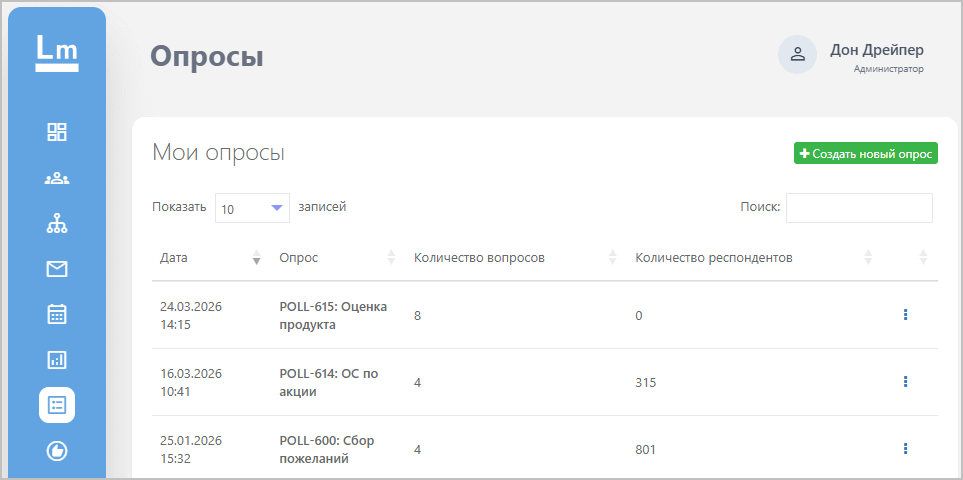
В меню действий ( ) в правой части страницы для каждого опроса доступны следующие действия:
- Просмотр отчёта по созданному опросу;
- Редактирование;
- Копирование — при копировании опроса логические связи между вопросами не сохраняются. После создания копии необходимо заново настроить переходы между блоками;
- Удаление.
Создание опроса
Чтобы создать опрос, необходимо выбрать в главном меню раздел Опросы и создать в нём новый опрос (кнопка Создать новый опрос) — см. изображение выше.
|
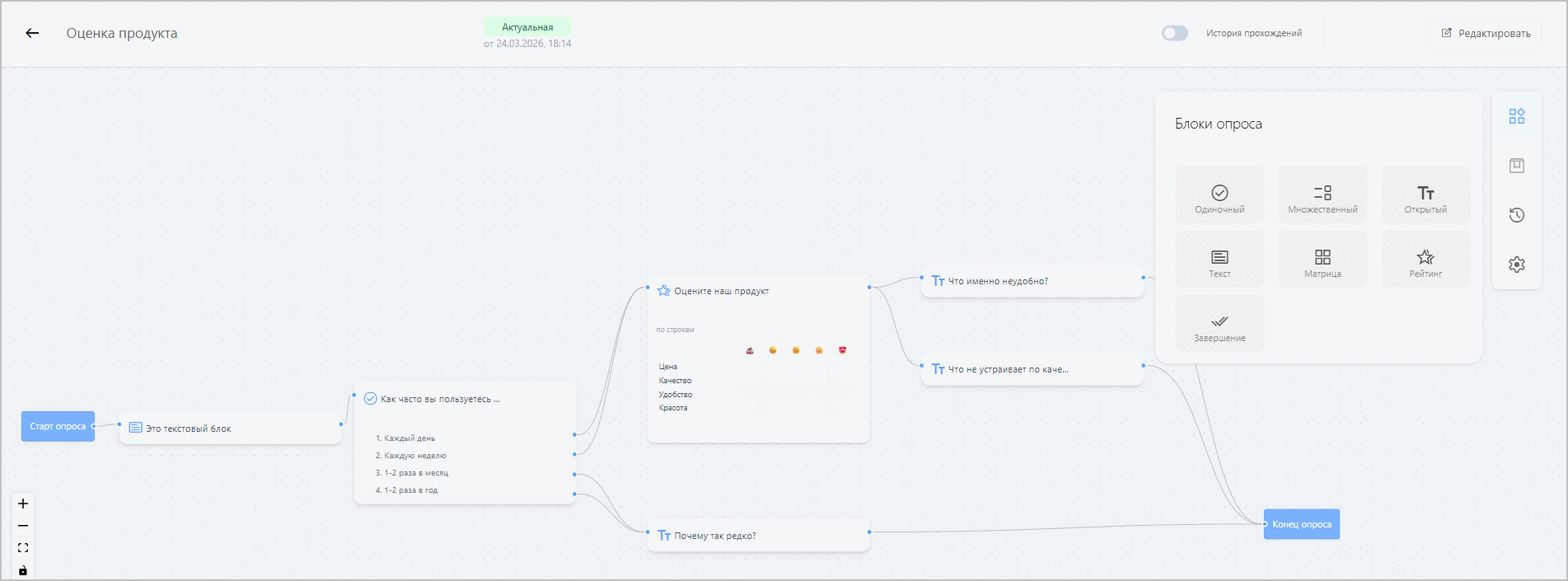
В зависимости от версии опроса, панель инструментов в верхней части экрана предоставляет следующие возможности:
|
|
 /
/ ) — доступно для черновиков. Отменяет последнее изменение/возвращает последнее отменённое изменение.
 ) — доступно для черновиков. Позволяет пройти опрос в тестовом режиме.

В левом нижнем углу основной области редактора опроса доступны следующие элементы управления:
- Увеличить/уменьшить масштаб (
 /
/ ) — изменяет масштаб отображения опроса. Вы также можете изменять масштаб колёсиком мыши при нажатой клавише Ctrl.
 - Подогнать размер (
 ) — изменяет масштаб и центрирует область редактирования так, чтобы все блоки опроса поместились на экране.
 - Заблокировать/разблокировать редактирование (
 /
/ ) — позволяет переключаться между режимами просмотра и редактирования.
Блоки опроса
Чтобы добавить вопрос, выберите на панели инструментов справа Блоки опроса и перетащите блок требуемого типа в основную область опроса. Доступны следующие типы вопросов: Вы также можете добавить текстовый блок или блок завершения опроса — например, для опросов с большим количеством ветвлений, чтобы избежать необходимости тянуть связи от каждой ветви к одному блоку завершения. Щелчок левой кнопкой мыши по блоку опроса откроет окно редактирования блока. Щелчок правой кнопкой мыши отобразит меню действий, состоящее из следующих элементов:
|
|
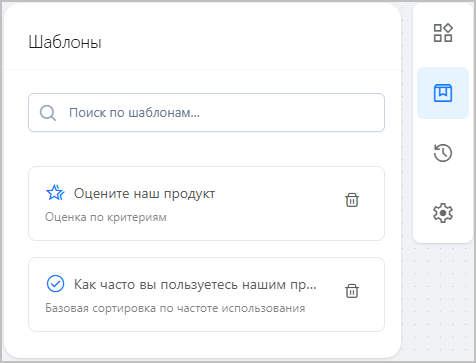
Сохранённые блоки отображаются на вкладке Шаблоны правой панели инструментов. Чтобы добавить сохранённый блок в опрос, перетащите его в основную область. |
|
Вопрос с одиночным выборомВопрос с вариантами ответа, из которых можно выбрать только один. Чтобы добавить вариант ответа, нажмите + Добавить вариант. Чтобы удалить вариант ответа, нажмите значок удаления ( Для вопросов с одиночным выбором доступна настройка Режима связывания:
|
|
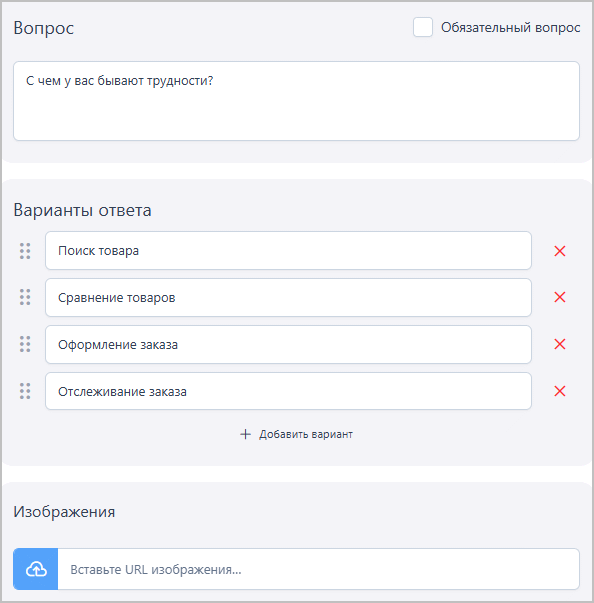
Вопрос со множественным выборомВопрос с вариантами ответа, из которых можно выбрать любое количество. Чтобы добавить вариант ответа, нажмите + Добавить вариант. Чтобы удалить вариант ответа, нажмите значок удаления ( Вопрос имеет одну точку выхода, которую можно связать с входами нескольких блоков, настроив условия перехода. |
|
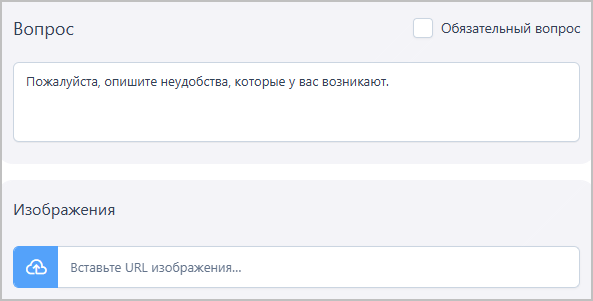
Открытый вопросВопрос без вариантов ответа. Клиент вводит произвольный ответ в текстовое поле. Вопрос имеет одну точку выхода. Условия перехода не предусмотрены. |
|
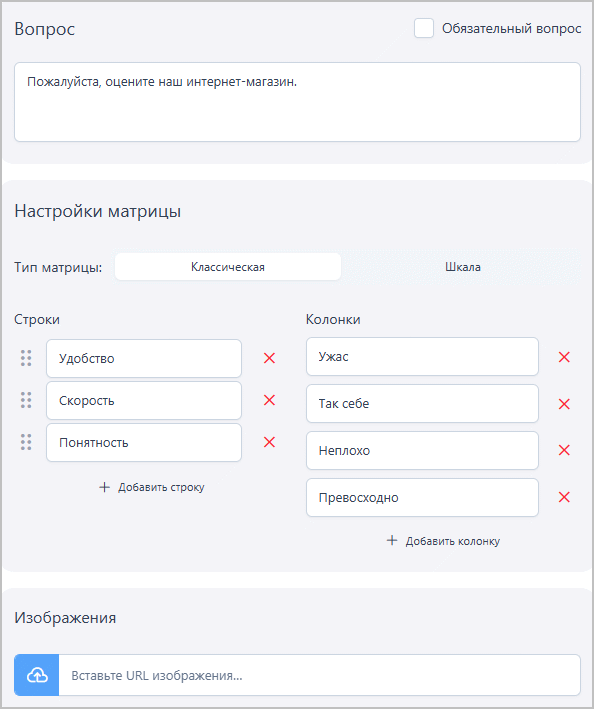
МатрицаВопрос, предлагающий оценить несколько характеристик по N-балльной шкале. Характеристики для оценки представляются в виде строк, а оценки — в виде колонок. Доступно два типа матрицы:
Чтобы добавить строку/колонку, нажмите + Добавить строку / + Добавить колонку. Чтобы удалить строку/колонку, нажмите значок удаления ( Вопрос имеет одну точку выхода, которую можно связать с входами нескольких блоков, настроив условия перехода. |
|
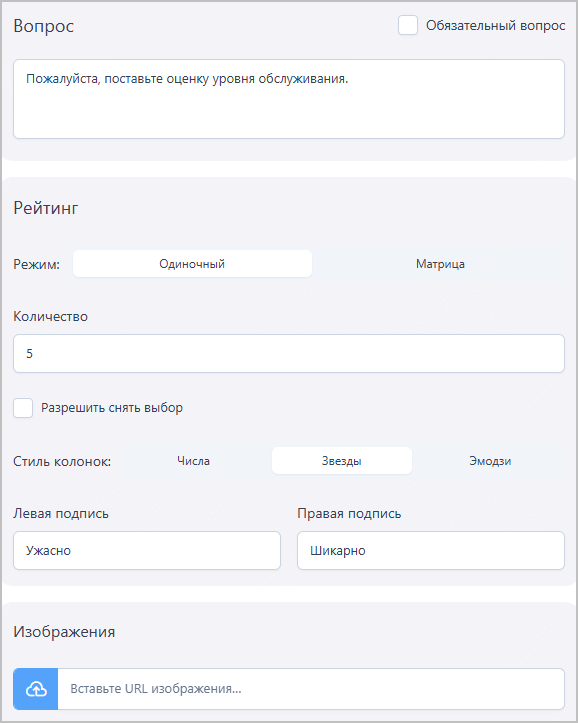
РейтингВопрос, предлагающий оценить несколько характеристик по N-балльной шкале. Количество и Стиль колонок можно настраивать (аналогично вопросу-матрице). При выборе режима Одиночный клиенту будет предложено дать оценку по одному критерию, сформулированному в самом вопросе. Опционально можно задать подписи для крайнего левого и крайнего правого элементов шкалы, чтобы пояснить для клиента логику оценки. При выборе режима Матрица можно задать несколько критериев для оценки. Данный режим аналогичен вопросу-матрице (Шкала). Вопрос имеет одну точку выхода, которую можно связать с входами нескольких блоков, настроив условия перехода. |
|
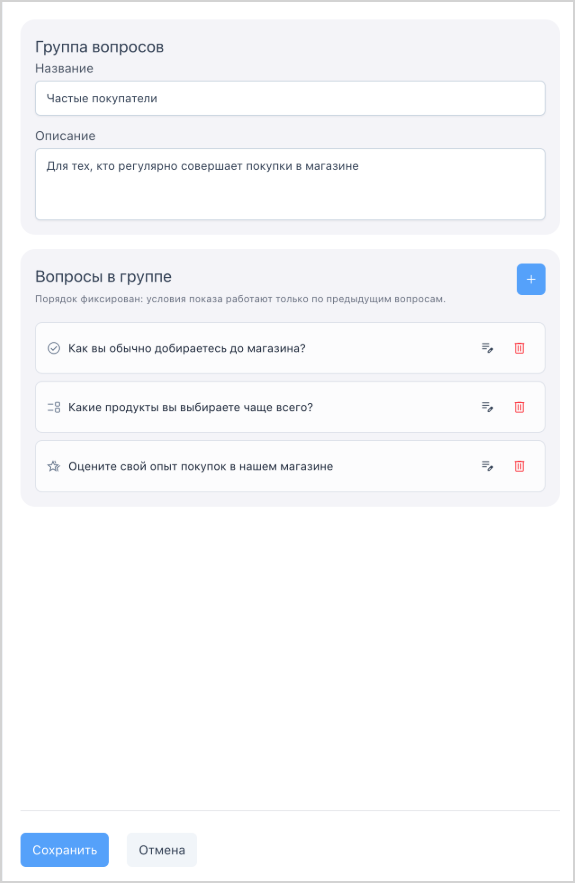
Группа вопросовГруппа вопросов — это контейнер, внутри которого можно собрать несколько вопросов, объединённых в один логический сценарий. Это удобно, когда серия вопросов относится к одной теме или этапу опроса. Например:
Работа с группами помогает структурировать длинные сценарии и делает их более понятными для анализа. Как работать с группой:
Таким образом, вы можете добавить нужное количество вопросов внутри группы. Удалить вопрос из группы можно, нажав на значок удаления Группа имеет единую точку входа и единую точку выхода. Переходы между вопросами внутри группы настраиваются отдельно — по тем же правилам, что и переходы между обычными вопросами вне группы. Для всей группы целиком можно настроить условия перехода к следующему блоку опроса. Группа вопросов может использоваться как однократно, так и многократно — в зависимости от настроек условий перехода. Подробнее см. здесь. |
|
 ) — открывает окно редактирования блока.
 ) — добавляет копию выбранного блока.
 ) — сохраняет блок для последующего использования в других опросах.
 ) — удаляет блок из опроса.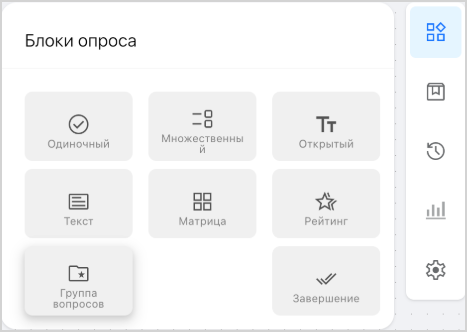
 ) справа от требуемого варианта. Чтобы изменить порядок вариантов, перетаскивайте их, нажав и удерживая значок (
 ) слева.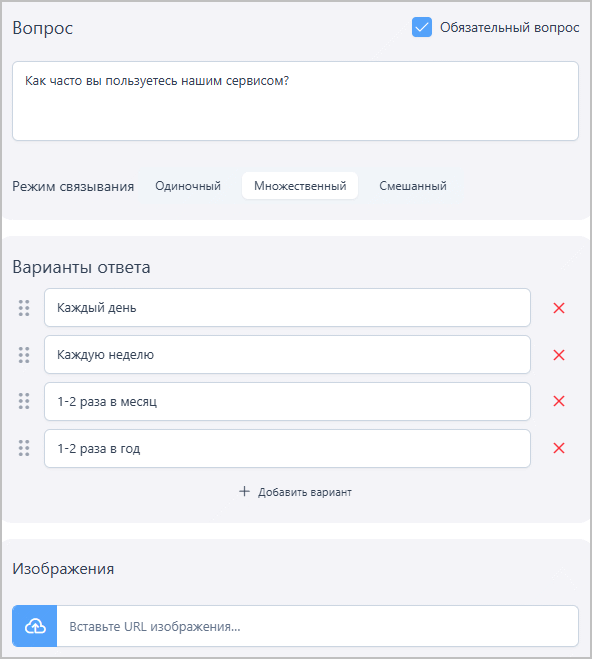
 .
.
Условия перехода
Опрос строится из последовательности блоков: после одного вопроса клиент переходит к следующему. Условия этого перехода можно настраивать. Переход — это связь между двумя блоками опроса, которая определяет, какой вопрос или блок будет показан клиенту следующим. Переходы могут быть линейными (всегда вести от одного блока к другому) или условными, когда следующий блок зависит от ответа клиента. Например, если клиент оценил товар на "отлично", можно сразу завершить опрос, а если поставил низкую оценку — задать уточняющие вопросы. При добавлении связи между вопросами откроется окно настройки условий перехода, если исходный вопрос предусматривает такую возможность. Для первого добавленного перехода настройка условий является опциональной. При добавлении второго перехода от того же исходного вопроса нужно будет обязательно задать условия. При этом первый добавленный переход может остаться без настроенных условий. Вы можете использовать эту возможность для реализации сценариев "если ... иначе": если выполняются условия, перейти к вопросу Б, иначе перейти к вопросу А. Если для вопроса задан один переход и настроены условия перехода, то при невыполнении условий клиент сразу перейдёт к завершению опроса. Вы также можете открыть окно редактирования условий перехода щелчком правой кнопки мыши по требуемой связи. |
| |||||||||||||||
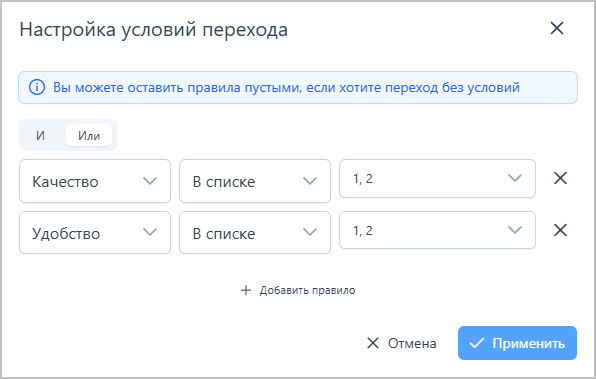
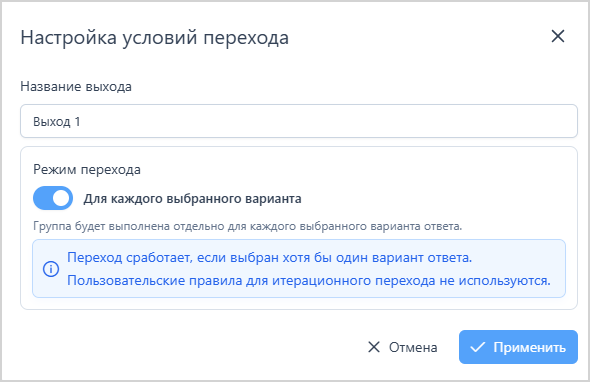
Для объединения условий доступны логические операторы И и ИЛИ. На изображении справа показан пример настройки условий перехода от вопроса-матрицы или рейтинга: клиент перейдет по данной связи, если он поставил низкую оценку по критерию качества или по критерию удобства. Для переходов к группе вопросов доступен специальный режим — итеративное выполнение. Он позволяет выполнять одну и ту же группу вопросов отдельно для каждого выбранного клиентом варианта ответа. Подробнее см. ниже.
| ||||||||||||||||
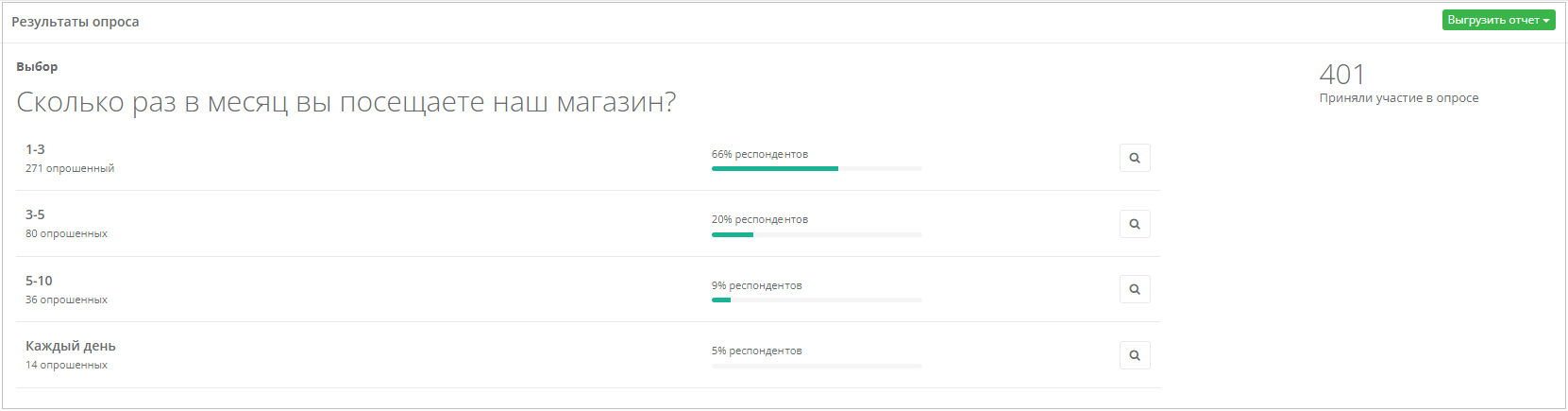
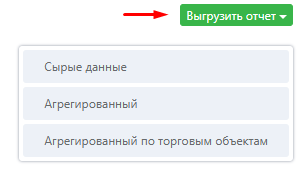
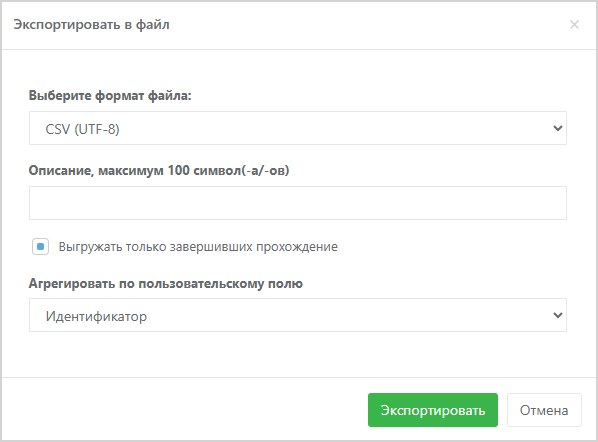
 ) для загрузки списка клиентов, выбравших данный вариант. Если в опросе несколько вопросов, то их результаты выводятся сгруппированными по вопросу один под другим.